
Entdecke unsere neuen Kick-Ass Systeme
Workstation Kaufberatung: Welche Workstation passt zu Deiner Software?

Workstation Kaufberatung
Finde Deine nächste Workstation!
Eine Workstation ist eine Investition in Deine Produktivität, das gilt aber nur, wenn die Konfiguration zu Deiner Software passt. Zu wenig RAM bremst den Videoschnitt, die falsche GPU kostet Zeit und Leistung in CAD-Anwendungen, und ein Prozessor mit 96 Kernen ist für manche Workflows schlicht überdimensioniert. Diese Workstation Kaufberatung zeigt Dir, welche Software welche Hardware braucht, wo eine Workstation gegenüber einem normalen PC den Ausschlag gibt und welches System aus unseren Workstations zu Deinem Einsatzzweck passt.
Die richtige Workstation in drei Fragen: Software, Workload, Ausbaustufe
Welche Software benutzt Du hauptsächlich?
Adobe, CAD, 3D, Rendering, Game Development oder Video-Postproduktion stellen unterschiedliche Anforderungen an eine Workstation. Somit entscheidet Deine Hauptanwendung die erste Richtung an die Voraussetzungen Deiner neuen Workstation. |
Was ist der Flaschenhals bei Deiner Anwendung?
Single-Core-Taktrate (Adobe, CAD-Viewport), Multi-Core-Leistung (Rendering, Simulation) oder Grafikspeicher (große Szenen, große Modelle) limitieren jeweils unterschiedlich, oft ist es eine Kombination aus zweien. |
Welche Plattform brauchst Du wirklich?
Einstieg, Mittelklasse oder Maximalausbau der Workstation unterscheiden sich in Kernen, PCIe-Lanes und RAM-Kanälen. Je länger Deine Berechnungen laufen und je mehr Grafikkarten Du einbaust, desto eher lohnt sich eine professionelle Workstation-Plattform. |
Die folgenden Abschnitte gehen jede dieser drei Fragen im Detail durch.
Workstation oder PC: Wann sich der Umstieg wirklich lohnt
Der Unterscheid zwischen einem leistungsstarken PC und einer Workstation mag auf den ersten Blick nicht sofort erkenntlich sein, sie unterscheiden
sich dennoch maßgeblich bei der verbauten Hardware. Workstations sind für Dauerlast und Stabilität gebaut: Sie rechnen stunden- oder tagelang an Renderings
oder Simulationen, ohne zu drosseln oder abzustürzen.
Vier Merkmale machen den Unterschied konkret: ECC-Arbeitsspeicher ist wählbar und korrigiert Bitfehler automatisch, was bei tagelangen Berechnungen über Erfolg
und Stabilität entscheidet. Professional-GPUs wie die NVIDIA RTX-Professional-Serie sind für Anwendungen wie SolidWorks oder CATIA zertifiziert und laufen mit
Studio-Treibern statt Gaming-Treibern. Die Plattform selbst, etwa Threadripper oder Xeon-W, bietet mehr PCIe-Lanes für GPUs und Storage. Und der RAM-Ausbau
geht bei Workstation-Plattformen deutlich über das hinaus, was Consumer-Mainboards erlauben.
Nicht jeder braucht das. Wer gelegentlich Fotos bearbeitet oder in Full HD Videos schneidet, kommt oft mit deutlich schlankerer Hardware aus. Sobald Dein
Einkommen an der Maschine hängt, etwa wegen Projektdeadlines oder Datenintegrität, rechnet sich die Workstation.
Der richtige Prozessor für eine Workstation: Taktrate, Kerne oder beides?
Die CPU-Wahl ist zuerst eine Frage nach Deinem Workload, nicht nach der Kernanzahl an sich: Manche Anwendungen benötigen maximale Single-Core-Performance, benötigen also einen einzelnen schnellen Kern, andere skalieren mit jedem zusätzlichen Kern nahezu linear.
Vergleich der unterschiedlichen Workstation-Plattformen:
AMD Ryzen 9000 / Intel Core Ultra
AMD Ryzen 9000 und Intel Core Ultra bieten bis zu 16 Kerne bzw. 24 Threads und unterstützen ECC-Arbeitsspeicher auf Anfrage. Dank hoher Taktraten und eines starken Preis-Leistungs-Verhältnisses eignen sich diese Plattformen besonders für CAD-Anwendungen, Grafikdesign, Videobearbeitung und Game Development.
Hohe Taktraten für die Workstation: Ryzen 9000, Core Ultra und Core 14. Gen bei Adobe und CAD
Photoshop, Premiere Pro, AutoCAD und SolidWorks sind in weiten Teilen Single-Thread-lastig: Sie profitieren mehr von einer hohen Taktrate als von zusätzlichen Kernen. Die Grenze bei der Kernanzahl liegt hier bei jenseits von acht Kernen. Ein AMD Ryzen 9000, Intel Core Ultra oder Intel Core 14. Gen mit 8 bis 16 Kernen ist für diese Workflows die wirtschaftlichere und oft sogar schnellere Wahl als eine teurere HEDT-Plattform. Konfigurationen findest Du bei den AMD Ryzen 9000 Workstations, den Intel Core Ultra Workstations und den Intel Core 14. Gen Workstations. |
Viele Kerne für die Workstation: Threadripper, Threadripper PRO, Xeon-W und Xeon Scalable bei Rendering und Simulation
Sobald Dein Workload mit jedem Kern skaliert, etwa CPU-Rendering, Simulation oder viele parallele Prozesse, kippt die Rechnung zugunsten von mehr PCIe-Lanes und mehr RAM-Kanälen. Wer die Rechenzeit direkt in Euro umrechnet, landet beim AMD Threadripper PRO mit bis zu 96 Kernen, 8-Kanal-RAM und voller Unterstützung für ECC-Arbeitsspeicher und mehrere GPUs gleichzeitig. Die passenden Systeme: AMD Threadripper Workstations, AMD Threadripper PRO Workstations, Intel Xeon-W Workstations und Intel Xeon Scalable Workstations. |
ECC-Arbeitsspeicher in der Workstation: wann er sinnvoll ist und wann Pflicht
ECC-Arbeitsspeicher erkennt und korrigiert Einzelbit-Fehler automatisch im laufenden Betrieb, ganz ohne, dass Du etwas davon merkst. Bei einem Office-PC kann man hierauf noch verzichten, bei einer Workstation, die 48 Stunden an einer Simulation rechnet oder ein Modell trainiert, verhindert ECC, dass ein einzelner Speicherfehler das Ergebnis verfälscht. Wichtig zu wissen: ECC ist keine Exklusivität der HEDT-Plattformen, sondern auch auf aktuellen AM5- und W-Chipsätzen wählbar. Faustregel: Sobald Berechnungen länger als einen Arbeitstag laufen oder Datenintegrität vertraglich relevant ist, gehört ECC in die Konfiguration. |







 | Die richtige Grafikkarte für eine Workstation: NVIDIA GeForce oder NVIDIA RTX PRO?
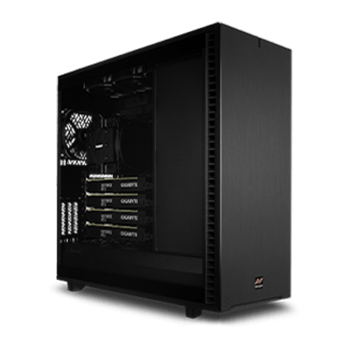
Beide Serien stammen von NVIDIA, unterscheiden sich aber in der Anwendung. Unsere Erkenntnisse aus eigenen Benchmarks und Test: NVIDIA GeForce reicht für die meisten Workflows völlig aus.
ISV-Zertifizierung: wann nur die Workstation-Variante in Frage kommt
SolidWorks, Inventor, CATIA und vergleichbare Software verlangen offiziell ISV-zertifizierte Treiber, das ist in Maschinenbau, Automotive und Medizintechnik weitgehend Standard. RTX-Professional-Karten durchlaufen diese Zertifizierung und laufen mit Studio-Treibern, die auf Stabilität statt auf Framerate optimiert sind, GeForce-Karten nicht. Läuft Deine Software offiziell nur mit zertifizierten Treibern, entscheidet das die GPU-Wahl unabhängig vom Preis. Für GPU-Rendering, Game Development und die meisten anderen Workflows ist diese Zertifizierung dagegen irrelevant, dort zählt reine Leistung pro Euro.
Grafikspeicher für eine Workstation als Entscheidungskriterium: von 16 GB bis 96 GB
Wenn die Treiber-Frage geklärt ist, bleibt die zweite Entscheidung: wie viel Grafikspeicher. Die Staffelung der aktuellen RTX-PRO-Blackwell-Generation folgt im Kern dem Grafikspeicher, denn der bestimmt, wie große Baugruppen, Szenen und Modelle die Karte verarbeiten kann.
Alle aktuellen NVIDIA RTX PRO Modelle kannst Du für Deine Konfiguration im Workstation Konfigurator wählen. |
 | Arbeitsspeicher und Storage für Deine Workstation richtig dimensionieren
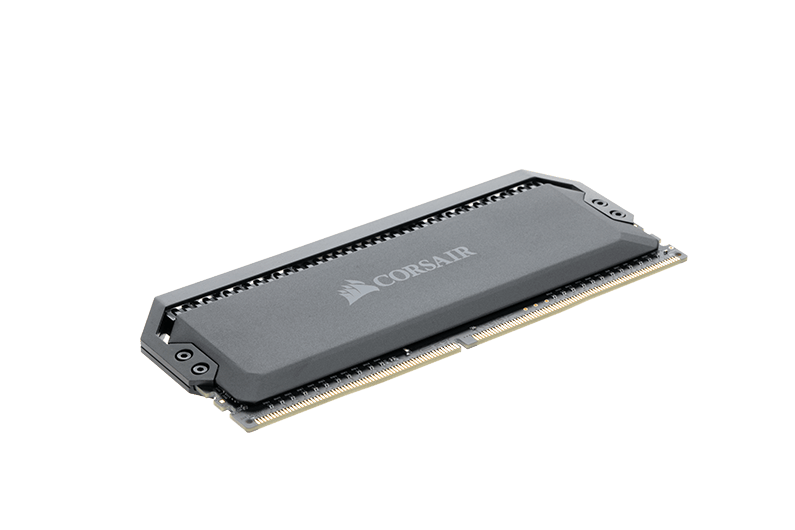
Die RAM-Größe richtet sich danach, was Du maximal an Arbeitsspeicher für dein größtes Projekt benötigst: 32 GB sind das Minimum für professionelle Arbeit, 64 GB der Standard für Video und 3D, 128 GB und mehr für Simulation und Compositing. Beim Speicher empfehlen wir die Trennung in drei Ebenen: eine schnelle NVMe-SSD für System und Anwendungen, NVMe oder RAID für aktive Projekte und Media-Cache, dazu Kapazitäts-Storage oder ein NAS fürs Archiv. RAID ersetzt dabei kein Backup, es überbrückt nur den Ausfall einer Platte. |
 | Kühlung für die Workstation: leise auch unter Dauerlast
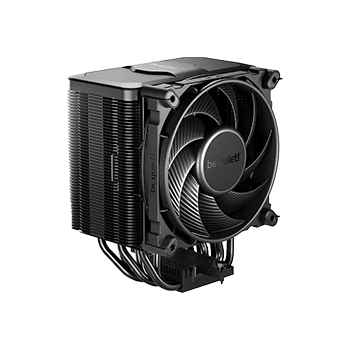
Eine Workstation unter Volllast erzeugt deutlich mehr Abwärme als ein normaler Büro-PC, gerade bei vielen Kernen oder mehreren Grafikkarten. Reine Luftkühlung stößt hier oft an ihre Grenzen: Entweder wird das System laut, oder der Prozessor drosselt sich selbst, um die Temperatur zu halten. Unsere wassergekühlten Systeme lösen genau das, sie halten auch Prozessoren mit bis zu 96 Kernen dauerhaft leise und thermisch stabil, praktisch, wenn die Workstation im selben Raum steht, in dem Du arbeitest. Passende Konfigurationen findest Du bei den Wassergekühlten Workstations. |
Welche Workstation für welche Anwendung?
 | Grafik-Workstations für Photoshop, Illustrator und InDesignFür Adobe Photoshop und InDesign zählt vor allem eine schnelle Single-Core-CPU, denn viele Filter und Werkzeuge in diesen Programmen nutzen nur einen oder wenige Kerne. Ein AMD Ryzen 9000 oder Intel Core Ultra der Mittelklasse reicht dafür völlig aus. Bei der GPU genügt meist eine Mittelklasse-GeForce-RTX, professionelle Zertifizierung ist hier in der Regel nicht nötig. 32 bis 64 GB RAM sind der Standard, mehr lohnt sich erst bei sehr großen, mehrschichtigen Dateien oder parallel geöffneten Programmen. Details und passende Konfigurationen findest Du bei den Grafik Workstations. |
 | Video-Workstations für Schnitt und PostproduktionAdobe Premiere Pro und DaVinci Resolve profitieren von einer starken GPU für Hardware-Encoding und Effekte, kombiniert mit viel schnellem NVMe-Storage um Projekte schnell zu laden und als Media-Cache. Für 4K-Projekte reichen meist 64 GB Arbeitsspeicher und eine NVIDIA GeForce RTX der oberen Mittelklasse. Sobald 8K-Material, mehrere Streams gleichzeitig oder aufwendige Fusion-Workflows in Resolve dazukommen, steigen VRAM-Bedarf (24 GB und mehr) und RAM-Bedarf (128 GB) spürbar. Passende Systeme findest Du bei den Video Workstations. |
 | CAD-Workstations für Konstruktion und EngineeringAutoCAD, SolidWorks, Inventor und CATIA sind in weiten Teilen single-thread-lastig: Eine hohe Taktrate schlägt hier die maximale Kernanzahl, ein AMD Ryzen 9000 oder Intel Core Ultra mit 8 bis 16 Kernen ist meist die wirtschaftlichste Basis. Bei der Grafikkarte zählt die ISV-Zertifizierung, damit Hardware und Software offiziell zusammenarbeiten. Für große Baugruppen empfiehlt sich mindestens 32 GB RAM, bei zusätzlichen FEM- oder CFD-Simulationen deutlich mehr RAM plus ECC-Arbeitsspeicher, um lange Berechnungen ausfallsicher zu machen. Empfehlungen im Detail findest Du bei den CAD Workstations. |
 | 3D-Workstations für Modeling und AnimationBlender, Maya, 3ds Max und Cinema 4D stellen zwei unterschiedliche Anforderungen: Beim Modelling und in der Viewport-Navigation zählt Single-Core-Leistung, beim CPU-Rendern skaliert die Anwendung mit jedem zusätzlichen Kern. Wer regelmäßig animiert und rendert, fährt mit einem Threadripper mit 24 bis 64 Kernen am besten. 64 bis 128 GB RAM sind der praxisübliche Korridor für größere Szenen und Texturen. Konfigurationen und Benchmarks findest Du bei den 3D Workstations. |
 | Rendering-Workstations für schnelle BildberechnungOb CPU- oder GPU-Rendering die richtige Wahl ist, hängt vom verwendeten Render ab: V-Ray CPU und Corona skalieren mit der Kernzahl, Redshift, OctaneRender und V-Ray GPU dagegen mit der Anzahl und dem VRAM Deiner Grafikkarten. Für reine Rendering-Farmen lohnt sich oft ein AMD Threadripper PRO mit vielen Kernen, für GPU-beschleunigtes Rendering eine Multi-GPU-Konfiguration mit mehreren GeForce- oder RTX-Professional-Karten. Wichtig ist in beiden Fällen ausreichend RAM, damit die Szene während der Berechnung nicht ausgelagert werden muss. Details und Konfigurationen findest Du bei den Rendering Workstations. |
 | Workstations für Spieleentwicklung in Unreal und UnityGame Development stellt gleich mehrere Anforderungen gleichzeitig: Die Engine-Kompilierung profitiert von möglichst vielen Kernen, der Editor-Viewport braucht GPU-Leistung in Echtzeit, und Lightbaking beansprucht beides zugleich. Praxisbewährt sind 16 bis 32 Kerne, etwa ein Ryzen 9000 oder ein Einstiegs-Threadripper, kombiniert mit einer GeForce RTX der Oberklasse. 64 bis 128 GB RAM sorgen dafür, dass Engine, IDE, Versionsverwaltung und Browser gleichzeitig flüssig laufen, ohne dass Du zwischen Anwendungen warten musst. Details und Konfigurationen findest Du bei den Game Development Workstations. |
 | VR-Workstations für Virtual RealityVR-Entwicklung und VR-Visualisierung verlangen konstant hohe und vor allem konstant stabile Framerates, da beide Displays im Headset gleichzeitig und ruckelfrei bedient werden müssen, jeder Frame-Einbruch fällt hier sofort unangenehm auf. Entsprechend braucht es eine GeForce RTX der Oberklasse aufwärts, eine schnelle CPU für die Physik- und Interaktionsberechnung sowie ausreichend Arbeitsspeicher. Details und Konfigurationen findest Du bei den VR Workstations. |

FAQ: | Was unterscheidet eine Workstation von einem Gaming-PC?Beide nutzen teils ähnliche Grafikkarten, der Anwendungszweck dahinter ist aber ein anderer: | |
Welchen Prozessor brauche ich für meine Workstation?Die Wahl hängt von den Anforderungen Deiner Software ab: | ||
Welche Workstation brauche ich für CAD?Für AutoCAD, SolidWorks und vergleichbare Programme zählt eine hohe Taktrate mehr als viele Kerne: ein AMD Ryzen 9000 oder Intel Core Ultra mit 8 bis 16 Kernen, dazu eine ISV-zertifizierte NVIDIA RTX-Professional-GPU und mindestens 32 GB RAM. Bei Simulationen kann zusätzlich ECC-RAM notwendig sein. | ||
Brauche ich für meine Workstation eine NVIDIA RTX Professional oder reicht NVIDIA GeForce?Wenn Deine Software ISV-zertifizierte Treiber verlangt oder Du mehr als 32 GB VRAM beziehungsweise ECC-Grafikspeicher brauchst, ist eine NVIDIA RTX Professional Grafikkarte notwendig. Für GPU-Rendering, Game Development und die meisten anderen Workflows liefert ein NVIDIA GeForce RTX Modell mehr Leistung pro Euro. | ||
Wie viel Grafikspeicher braucht eine Workstation?Der Bedarf richtet sich nach Deiner Anwendung: | ||
Wie viel RAM braucht eine Workstation?Der Bedarf richtet sich nach Deiner Anwendung: | ||
Wie viel Storage braucht eine Workstation?Eine schnelle NVMe-SSD für Betriebssystem und aktive Projekte gehört in jede Workstation. Zusätzliche NVMe SSDs sorgen für schnelle Zugriffszeiten auf gespeicherte Projekte. Bei Videoschnitt und großen 3D-Szenen bestimmt die Lesegeschwindigkeit der SSD direkt, wie flüssig sich Timeline und Viewport bedienen lassen. | ||
Was bringt ECC-RAM in einer Workstation?ECC korrigiert Speicher-Bitfehler automatisch im Betrieb. Relevant wird das bei Stunden- bis Tagelangen Berechnungen, wo ein verfälschtes Ergebnis teurer ist als der Aufpreis, etwa bei Simulationen und Rendering-Farmen. | ||
Brauche ich eine ISV-zertifizierte Grafikkarte für meine Workstation?Nur wenn Deine Software es verlangt. CAD- und Simulationsprogramme wie SolidWorks oder Ansys sind auf ISV-zertifizierte RTX-Professional-Treiber getestet und freigegeben, was Stabilität und Support-Ansprüche gegenüber dem Hersteller sichert. Für Kreativ-Software ohne ISV-Anforderung reicht eine reguläre GeForce RTX. | ||
Wie laut ist eine Workstation unter Volllast?Auch unter Volllast bleiben unsere Workstations leise. Markenkühler von Noctua, be quiet! und Deepcool sorgen für ausreichende Kühlung. Angepasste Lüfterkurven, die erst bei echtem Bedarf hochdrehen, halten den Geräuschpegel auch bei Rendering oder Simulation über Stunden im erträglichen Bereich. | ||
Kann ich eine Workstation später aufrüsten?Ja. RAM, Storage und GPUs lassen sich bei unseren Systemen erweitern, Workstation-Plattformen bieten dafür mehr Steckplätze und PCIe-Lanes als Consumer-Boards. Die CPU-Plattform selbst sollte aber von Anfang an passen, bei absehbarem Wachstum lieber eine Klasse höher einsteigen. | ||
Wie finde ich die richtige Workstation für meine Software?Die richtige Workstation wählst Du am besten nach Deiner Anwendung aus. Grafik, Video, CAD, 3D, Rendering, Spieleentwicklung und VR stellen jeweils andere Anforderungen an Prozessor, Grafikkarte und Arbeitsspeicher. Einen Überblick über alle sieben Profile geben Dir die Workstations nach Anwendung. Bist Du Dir unsicher, welches Profil zu Deiner Software passt, hilft Dir unser B2B-Team direkt bei der Auswahl der passenden Konfiguration. |

Warum MIFCOM für Workstations
MIFCOM ist offizieller NVIDIA Solution Provider im NVIDIA Partner Network, mit der Kompetenzstufe Preferred in den Bereichen Compute und Visualization sowie Registered im Bereich NVIDIA Enterprise Software. Diese Partnerschaft gibt uns direkten Zugang zu aktuellen NVIDIA-Technologien, Referenzarchitekturen und technischem Support, wovon Deine Konfiguration direkt profitiert. Jede Workstation wird in Deutschland konfiguriert, unter Praxisbedingungen getestet und mit persönlichem Support begleitet, von der ersten Beratung bis zur Inbetriebnahme.
Vom Workstation Kaufberater zur Workstation-Konfiguration
Du weißt jetzt, worauf es ankommt, jetzt kannst Du Deine optimale Workstation konfigurieren. Stelle Dein System im Workstation Konfigurator zusammen oder
verschaff Dir bei den Workstations erst einen Überblick über alle Kategorien. Bei Stückzahlen, Sonderanforderungen oder Ausschreibungen spricht direkt
unser B2B-Team mit Dir.
Unsere Referenzen